
Persiapan File
Repository UNSRI
Gabungkan PDF, kompres cover, split bab skripsi, dan unduh paket berkas lengkap siap upload sesuai standar Repository Universitas Sriwijaya.
Panduan Upload Repository UNSRI
Panduan resmi langkah-demi-langkah untuk upload skripsi/tesis ke Institutional Repository Universitas Sriwijaya. Sumber: Panduan UPT Perpustakaan UNSRI 2025–2026.
Pembuatan Akun Repository
Daftar Akun Repository UNSRI
Mahasiswa harus mendaftar terlebih dahulu melalui form pendaftaran resmi. Setelah mendaftar, kamu akan mendapat username (NIM) dan password untuk login.
Buka Form Pendaftaran (bit.ly/userrepositoryunsri)Persiapan File
Siapkan Semua File RAMA
Sebelum upload, siapkan 10 file berikut menggunakan Penyusun Berkas Repository yang ada di aplikasi ini:
Langkah-langkah Upload ke Repository
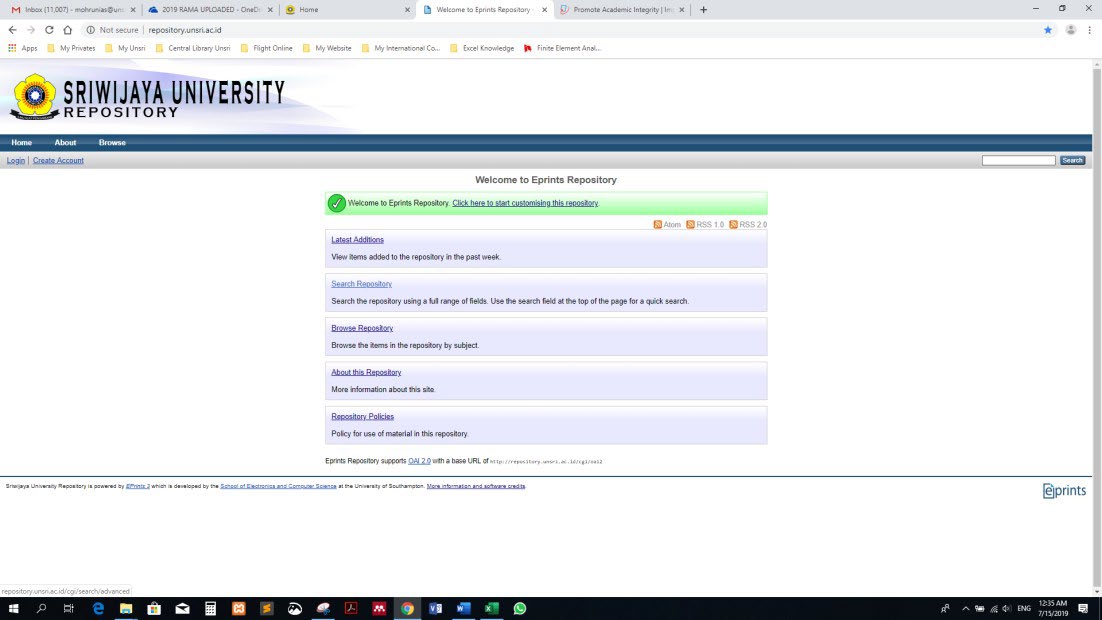
Login ke Repository UNSRI
Akses repository.unsri.ac.id lalu login menggunakan NIM sebagai username dan password yang diterima saat registrasi.
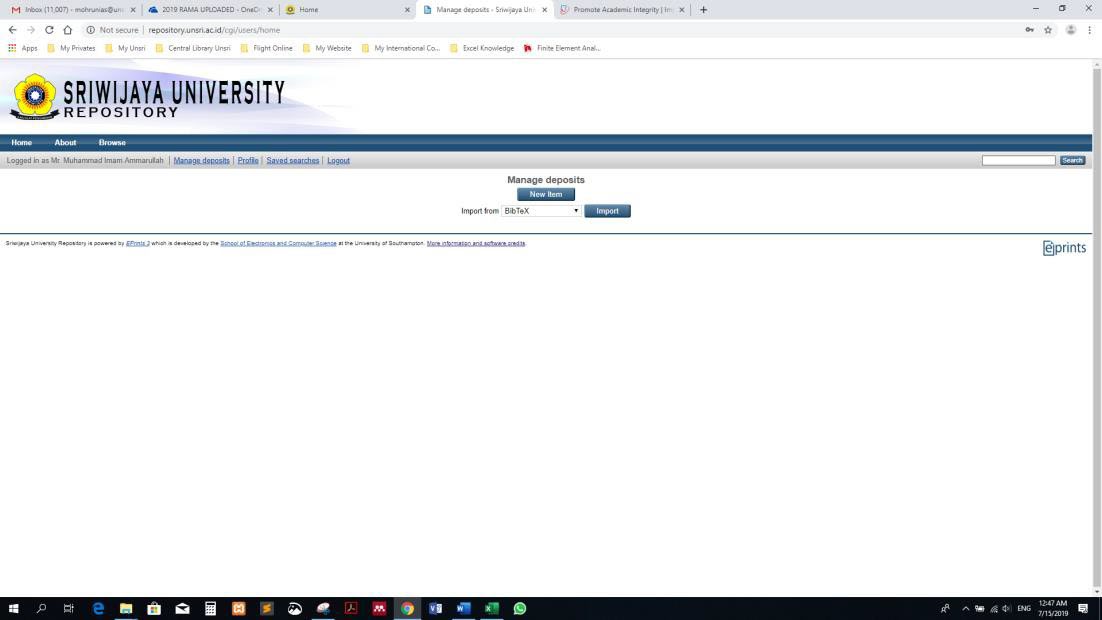
Klik "New Item" untuk Memulai
Setelah login, kamu akan masuk ke dashboard. Klik tombol "New Item" untuk memulai proses pemuatan karya ilmiah.
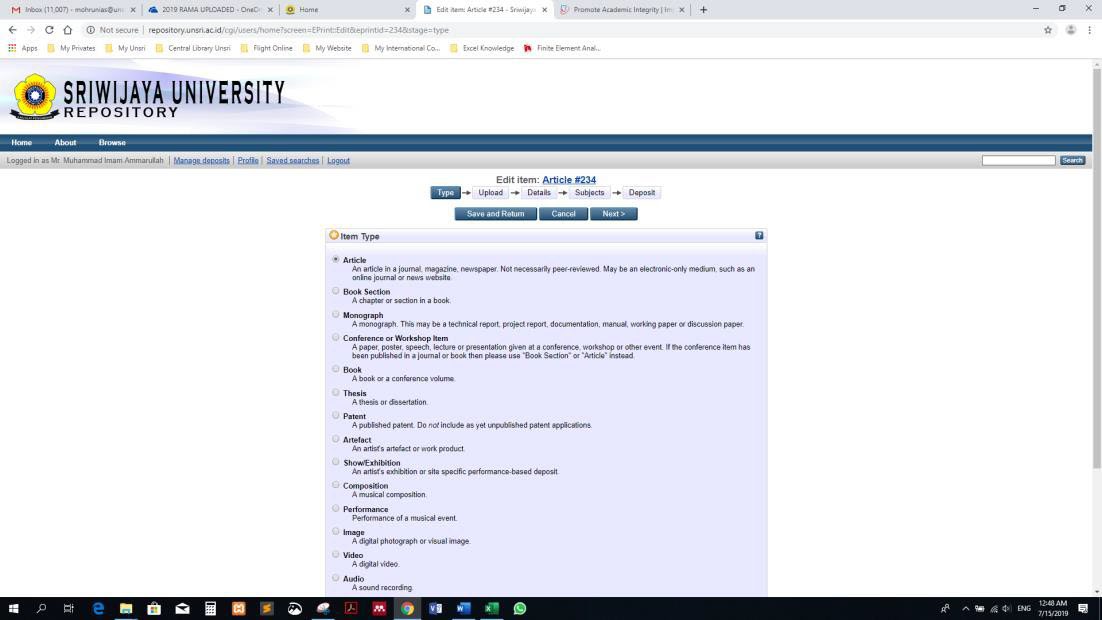
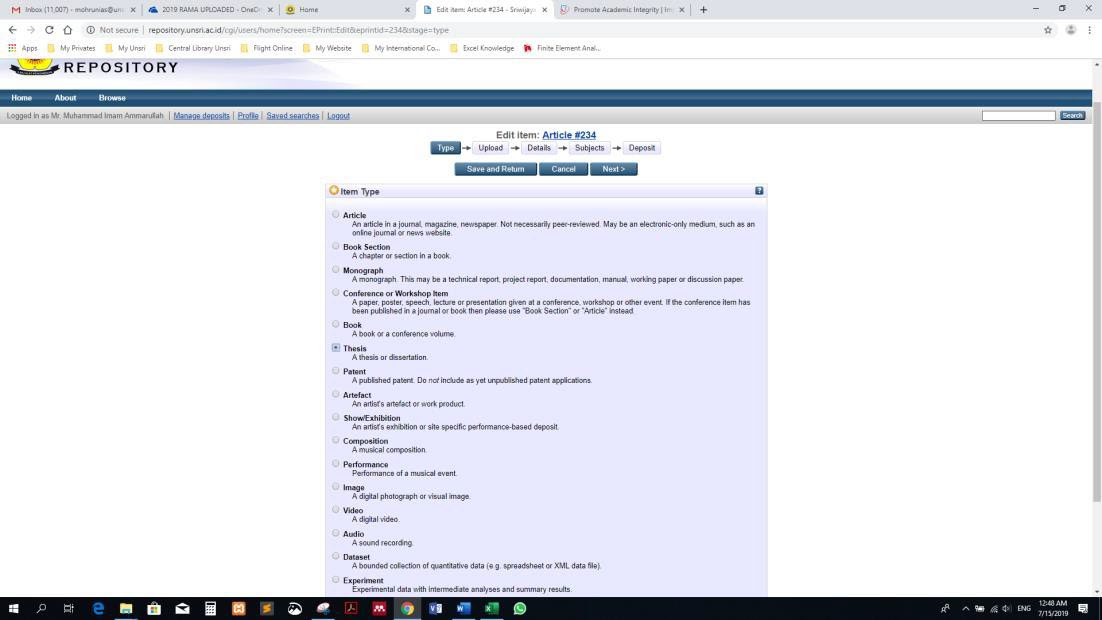
Pilih Type → Thesis
Pada halaman pemilihan tipe, pilih "Thesis" sebagai tipe karya ilmiah yang akan diupload.
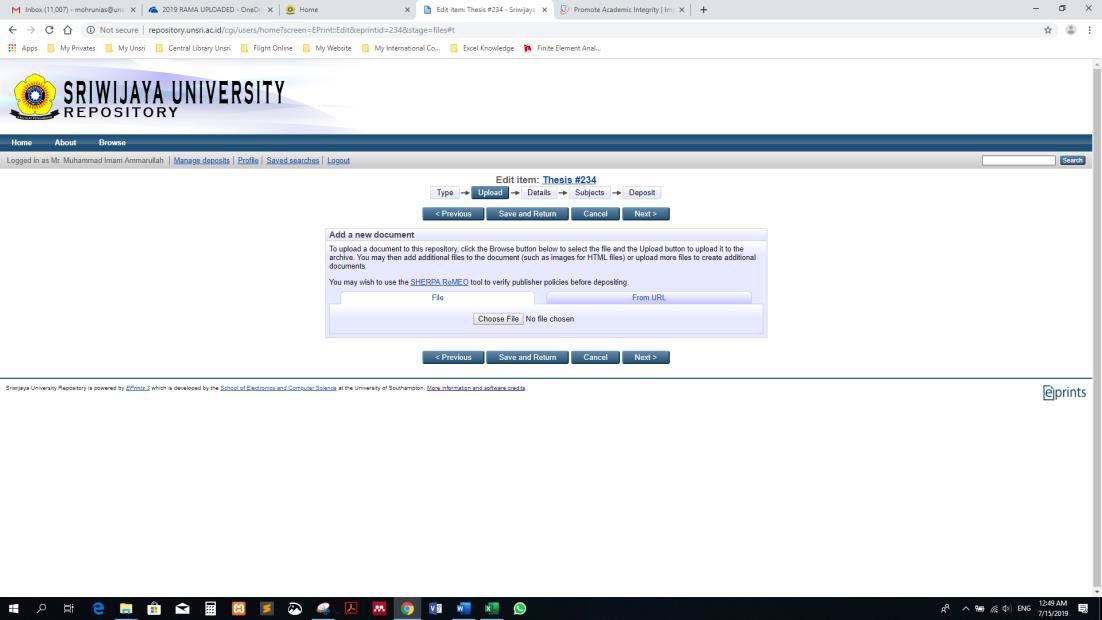
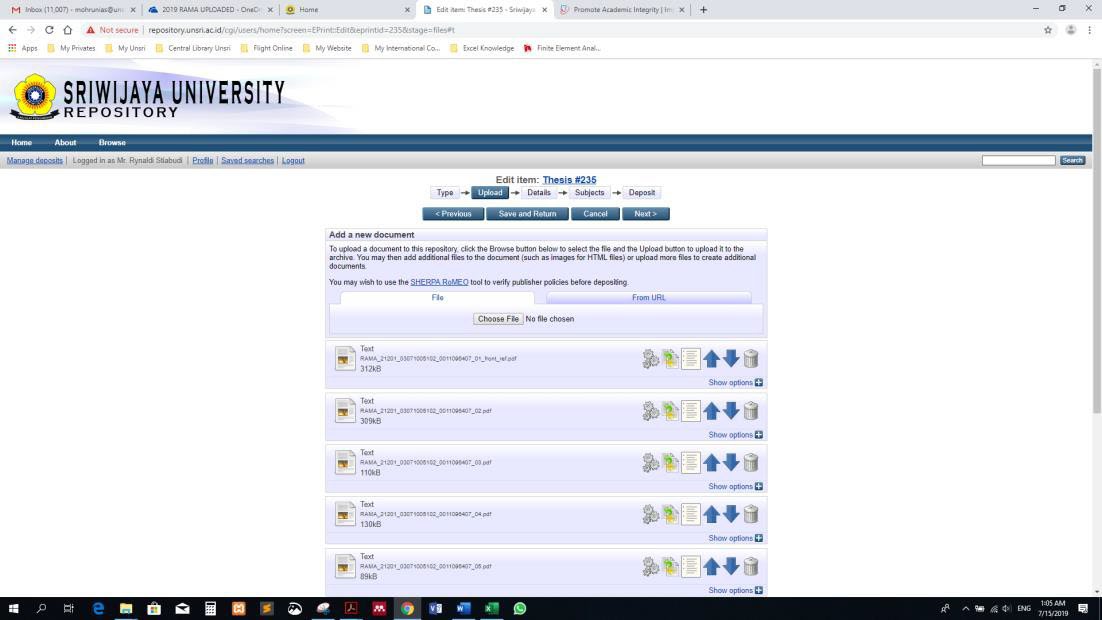
Upload File-file RAMA Secara Berurutan
Upload semua file RAMA secara berurutan, mulai dari cover hingga lampiran. Pastikan urutan file sesuai standar.
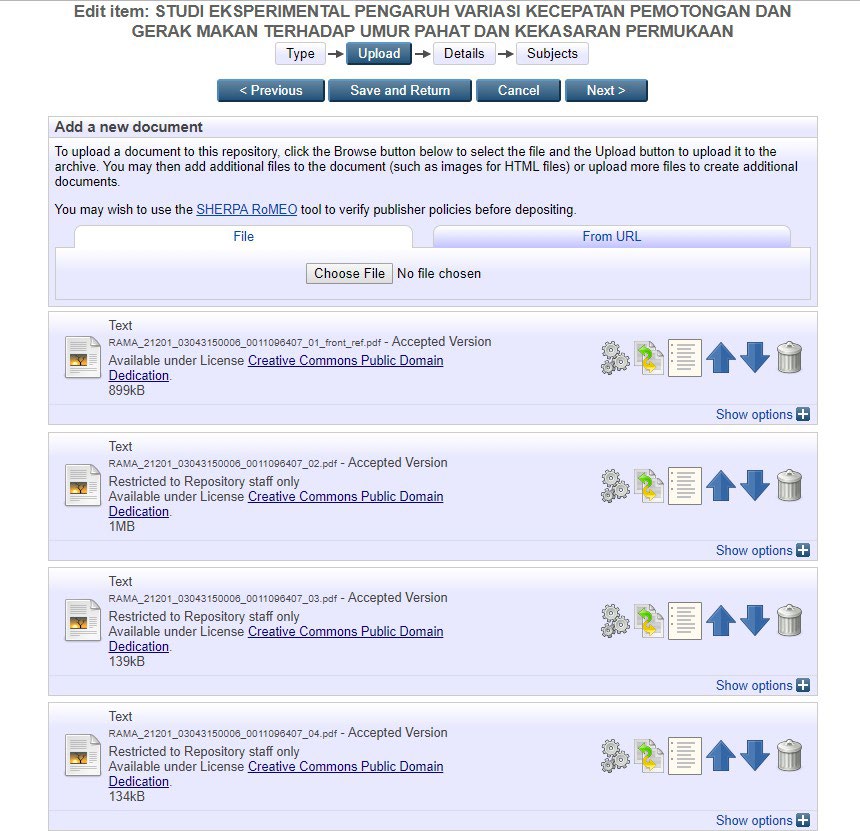
Pastikan Semua File Termuat
Setelah semua file diupload, pastikan tampilan menampilkan seluruh file RAMA yang lengkap sebelum melanjutkan ke pengisian opsi.
Isi Opsi untuk Setiap File (Show Option)
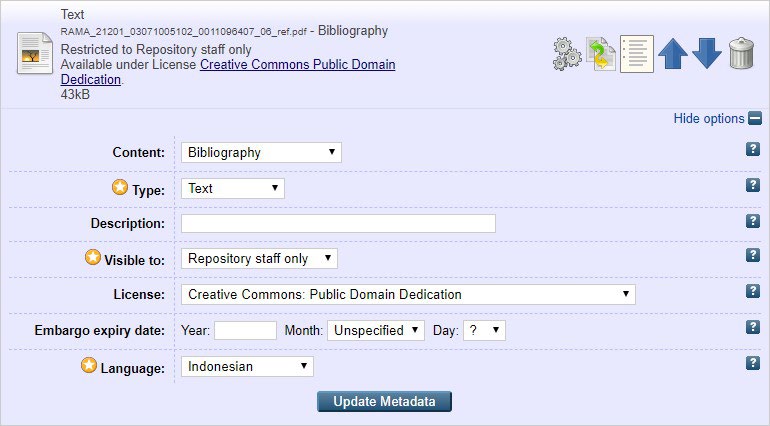
Untuk setiap file yang diupload, klik tombol "Show option" dan isi opsi yang tersedia. Perhatikan perbedaan pengisian antara file-file berikut:
Isi opsi sesuai Gambar 1.9. Pilih visibility yang sesuai.
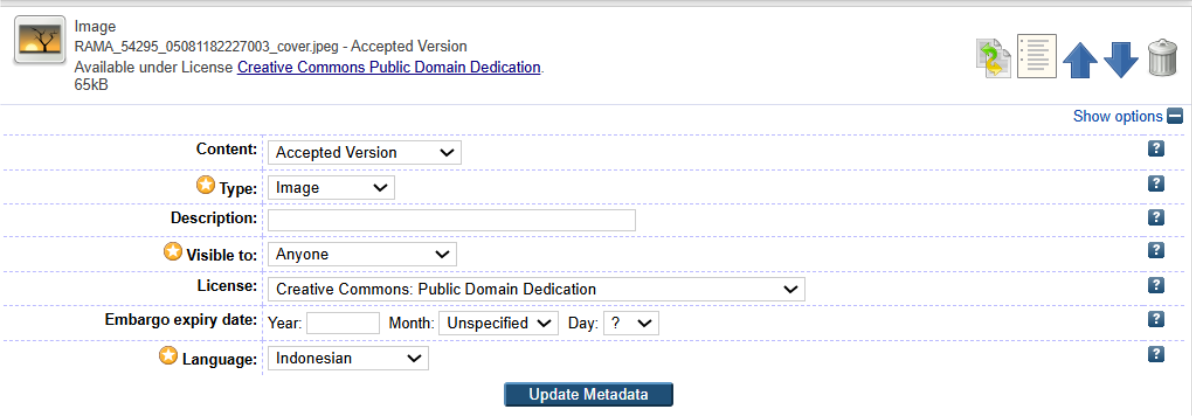
Isi opsi sesuai Gambar 1.10. Berbeda dari file BAB biasa.
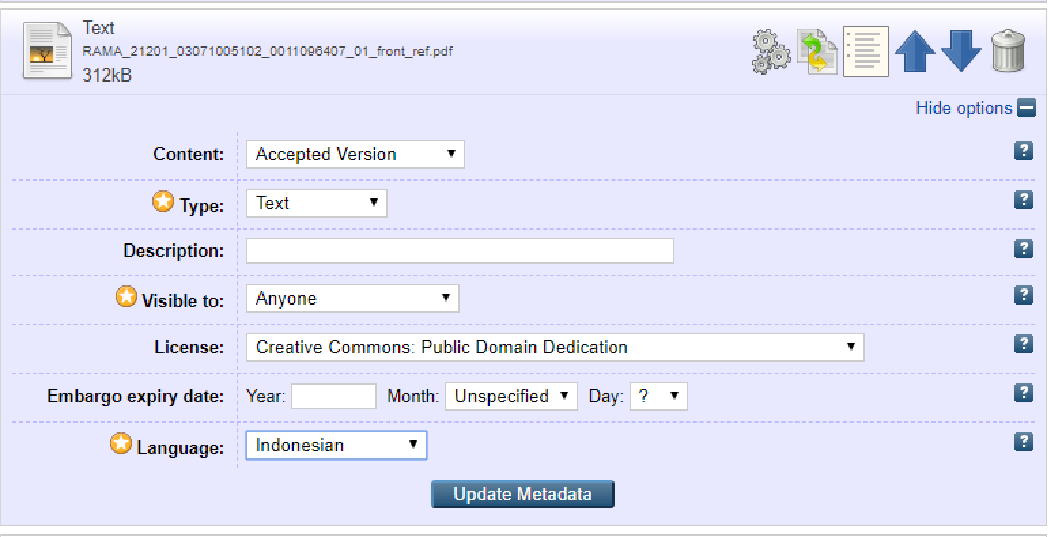
Isi opsi standar sesuai Gambar 1.11. Opsi standar ini juga digunakan untuk file Lampiran (akhiran _lamp).
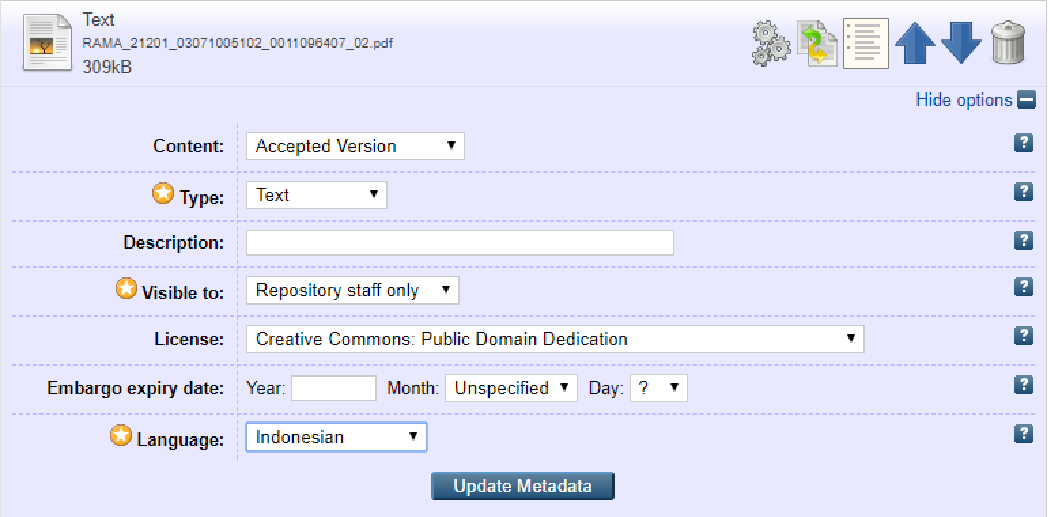
Isi opsi khusus sesuai Gambar 1.12. File referensi memiliki opsi yang berbeda.
Review File Upload → Klik Next
Periksa semua file yang telah diupload beserta opsinya. Jika sudah benar, klik "Next" untuk melanjutkan ke pengisian metadata.
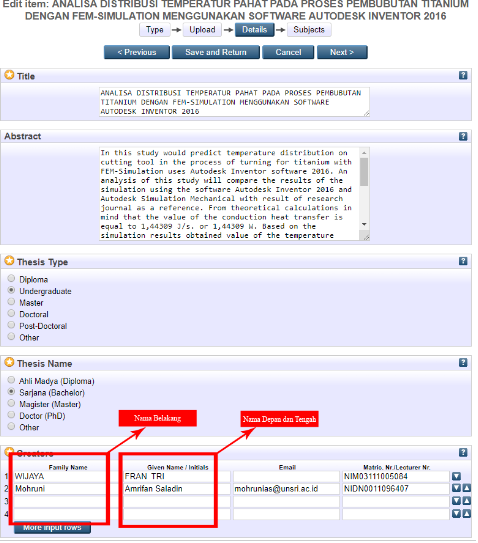
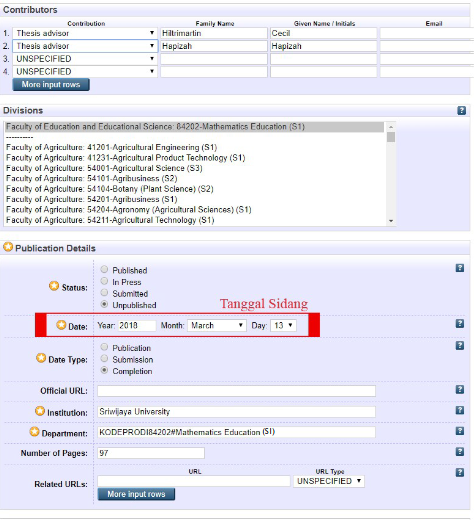
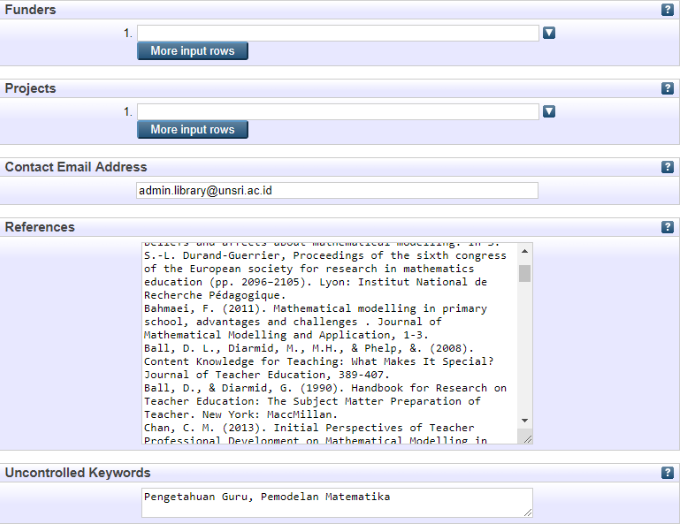
Isi Detail Metadata Karya Ilmiah
Isi keterangan detail karya ilmiah secara berurutan. Perhatikan aturan penulisan berikut:
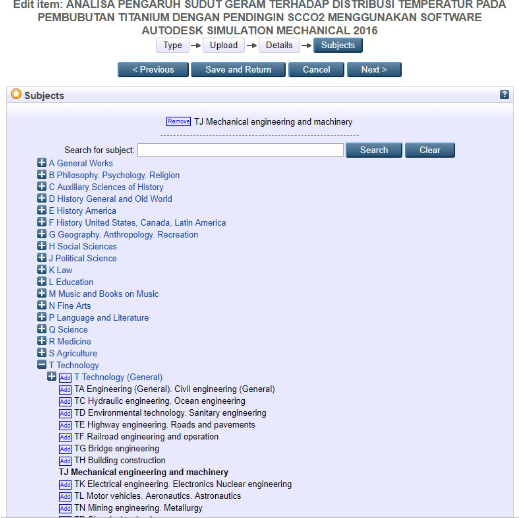
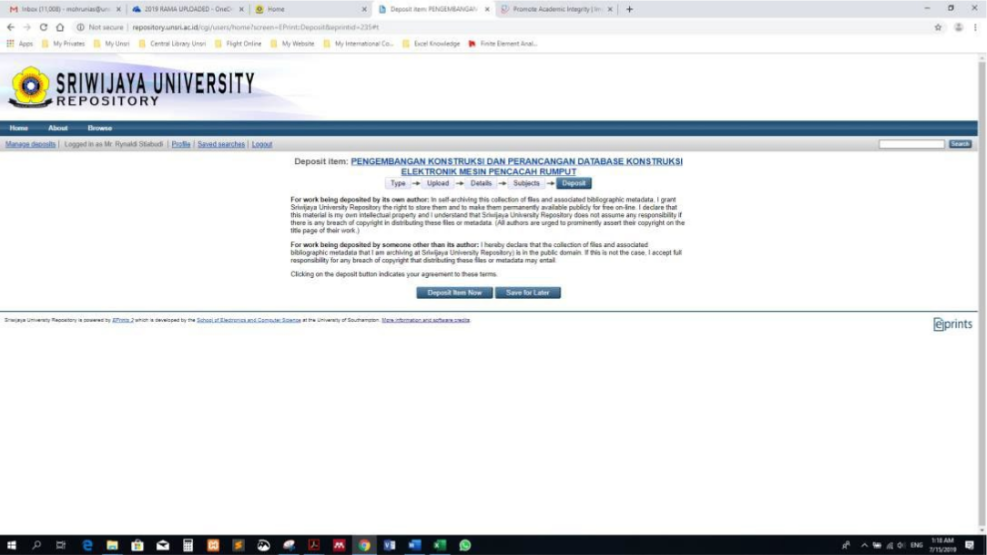
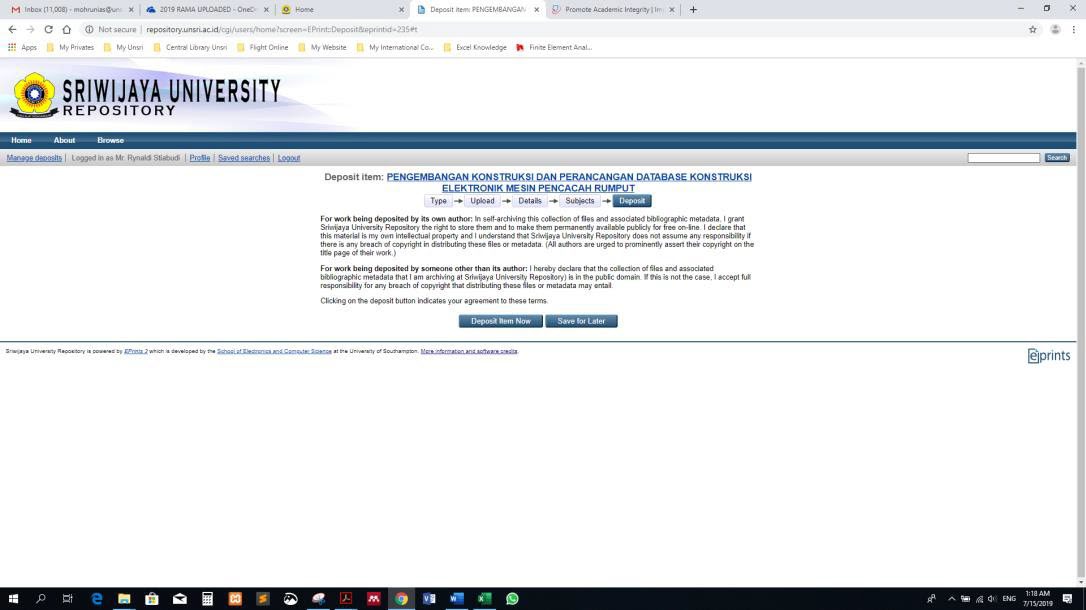
Pilih Subject → Deposit Item Now
Pilih "Subject" yang sesuai dengan bidang karya ilmiah kamu, lalu klik "Deposit Item Now" untuk menyelesaikan proses upload.
Periksa Status Upload
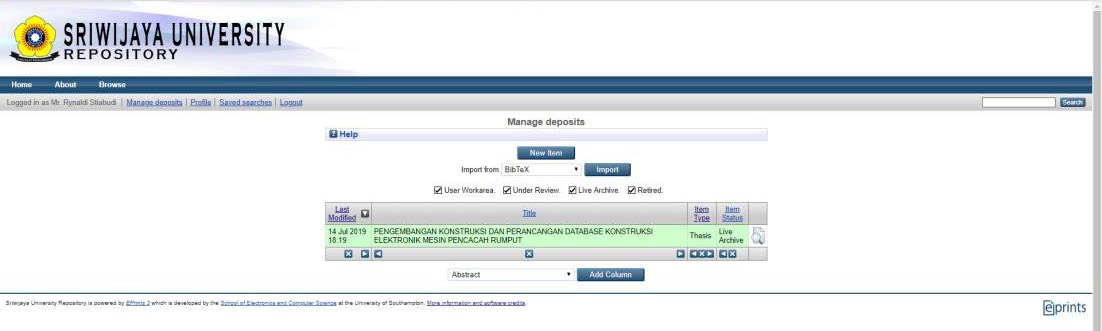
Setelah deposit, status karya ilmiah akan muncul sebagai "Under Review". UPT Perpustakaan akan memeriksa file yang diupload.
Untuk melihat status, klik Home → Manage Deposit. Pastikan semua kotak (User Work Area, Under Review, Live Archive, Retired) dicentang semua.
Tips & Hal Penting
- JUDUL karya ilmiah wajib ditulis dengan HURUF KAPITAL SEMUA.
- Nama mahasiswa (Creator) ditulis HURUF KAPITAL SEMUA.
- Nama pembimbing ditulis dengan Huruf Kapital Pada Awal Setiap Kata (Title Case).
- Kolom Contributors hanya diisi nama pembimbing, bukan nama mahasiswa.
- File cover HARUS berformat JPG/JPEG dengan ukuran maksimal 500KB. Aplikasi ini akan mengompresi otomatis.
- File Turnitin harus sudah ditandatangani oleh dosen pembimbing jika pengecekan tidak dilakukan di UPT Perpustakaan.
- File referensi (_ref) memiliki opsi pengisian yang berbeda dari file BAB lainnya — perhatikan Gambar 1.12.
- Jika jumlah BAB lebih dari 5, urutan nomor file disesuaikan (07, 08, dst.) dengan tetap menggunakan akhiran "_ref" untuk referensi dan "_lamp" untuk lampiran.
- Centang semua kotak di Manage Deposits (User Work Area, Under Review, Live Archive, Retired) agar semua kiriman bisa terlihat.
100% Privat
File diproses langsung di browser. Tidak pernah dikirim ke server.
Hemat Waktu
Deteksi otomatis bab membantu mengisi rentang halaman.
Standar Repository
Penamaan file sesuai standar Repository UNSRI termasuk kode prodi, NIM, dan NIDN.